
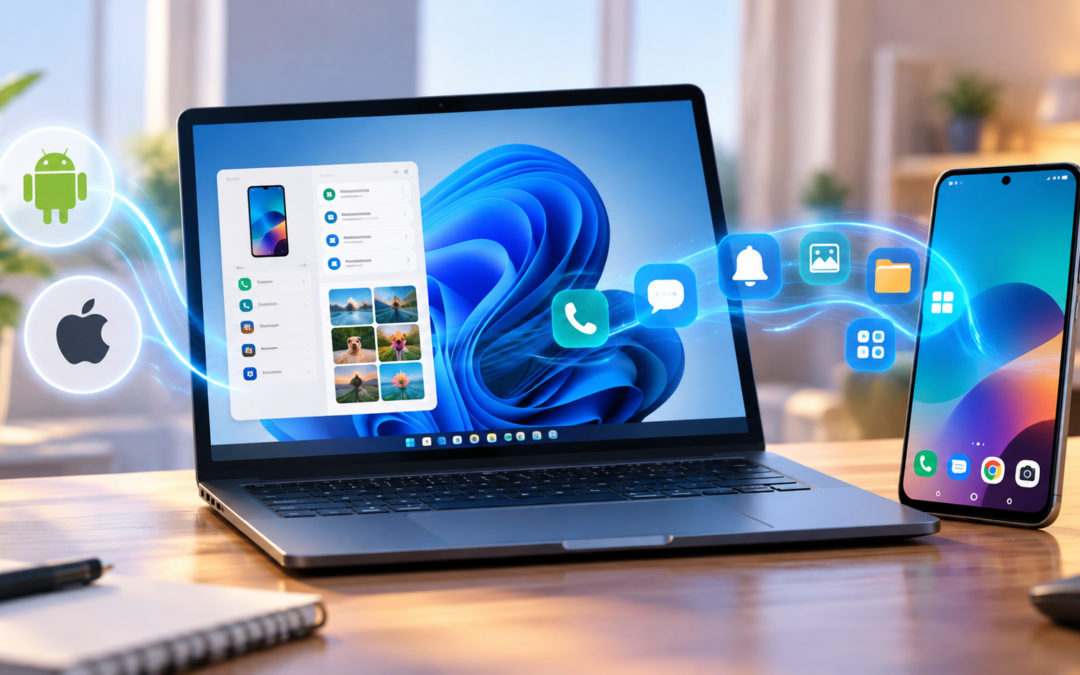
Mobile connecté : quand votre smartphone devient le compagnon de Windows 11
Messages, appels, notifications, fichiers, photos, applications Android, webcam, point d’accès et reprise d’activité : Microsoft rapproche de plus en plus le PC et le smartphone. Voici comment fonctionne Mobile connecté, ce qu’il permet réellement en 2026 et les différences importantes entre Android et iPhone.
Comprendre la liaison PC–smartphoneLe smartphone devient une extension de Windows 11
Mobile connecté, c’est quoi exactement ?
Mobile connecté est l’application Windows de Microsoft qui fait le lien entre votre ordinateur et votre smartphone. Sur Android, elle travaille avec l’application Lien avec Windows. Sur iPhone, la liaison repose principalement sur le Bluetooth et les autorisations iOS.
Mobile connecté
C’est le tableau de bord sur Windows : il reçoit les notifications, donne accès aux messages, appels et autres fonctions autorisées.
Lien avec Windows
L’application mobile assure la communication avec le PC et transmet les fonctions que vous avez choisi d’autoriser.
Bluetooth + autorisations
Le jumelage Bluetooth permet à Windows de recevoir notamment appels, SMS et notifications, avec une expérience plus limitée qu’Android.
Microsoft parlait autrefois de Votre téléphone. L’application PC s’appelle aujourd’hui Mobile connecté en français, tandis que l’application Android porte le nom Lien avec Windows.
Wi-Fi, Bluetooth, compte Microsoft : qui fait quoi ?
Mobile connecté n’utilise pas une seule connexion pour tout. La technologie employée dépend de la fonction, du téléphone et du type de contenu échangé.
Le téléphone autorise
Vous décidez si Windows peut accéder aux notifications, aux messages, aux contacts, aux fichiers ou à d’autres fonctions.
Le PC affiche ou agit
Mobile connecté centralise ces informations et permet, quand c’est pris en charge, d’y répondre ou d’effectuer une action.
Les capacités varient
Un Galaxy récent, un smartphone Android standard et un iPhone n’auront pas forcément accès aux mêmes fonctions.
Comment relier son téléphone à Windows 11
La procédure est simple, mais elle n’est pas exactement la même entre Android et iPhone.
Une liaison par QR code et Lien avec Windows
- Ouvrez Mobile connecté sur le PC.
- Sélectionnez Android.
- Ouvrez ou installez Lien avec Windows sur le téléphone.
- Connectez-vous avec le même compte Microsoft ou scannez le QR code proposé.
- Accordez uniquement les autorisations correspondant aux fonctions que vous souhaitez utiliser.
Pour l’expérience standard Android, Microsoft recommande Windows 11, Android 10 ou plus récent et une connexion Wi-Fi pour les deux appareils.
Android et iPhone : la liaison existe dans les deux cas, mais pas avec les mêmes possibilités
C’est le point à retenir avant toute chose : Android reste beaucoup plus intégré à Windows 11.
| Fonction | Android | iPhone |
|---|---|---|
| SMS / messages | Oui | Oui |
| Appels depuis le PC | Oui | Oui |
| Notifications | Oui | Oui |
| Fichiers dans l’Explorateur | Oui, Windows 11 + Android 11+ | Non équivalent |
| Écran du téléphone sur le PC | Certains appareils | Non |
| Applications mobiles sur le PC | Certains appareils | Non |
| Caméra du téléphone comme webcam | Oui, Android 10+ | Non via cette fonction |
| Copier-coller partagé | Certains appareils | Non |
| Menu Démarrer Windows 11 | Oui | Oui |
Microsoft réserve certaines fonctions avancées à des appareils compatibles, notamment chez Samsung, HONOR, OPPO, ASUS, vivo et d’autres partenaires. La présence d’Android 10 ou 11 ne garantit donc pas à elle seule l’accès à toutes les fonctions.
Bien plus que lire ses SMS sur l’ordinateur
L’intérêt de Mobile connecté dépend surtout de votre usage. Voici les fonctions les plus importantes à connaître en 2026.
Lire et répondre aux messages depuis le clavier du PC
Mobile connecté permet de consulter et répondre aux SMS. Côté Android, les MMS et certaines pièces jointes peuvent également être gérés lorsque les autorisations correspondantes sont activées.
Voir ce qui arrive sur le téléphone
Les notifications peuvent apparaître sur le PC, être ignorées et, selon l’application, proposer des actions rapides.
Le téléphone apparaît dans l’Explorateur
Sur Windows 11 et Android 11+, le stockage mobile peut apparaître directement dans l’Explorateur de fichiers pour parcourir, copier, déplacer, renommer ou supprimer des fichiers.
Utiliser micro et haut-parleurs du PC
Les appels du téléphone peuvent être passés ou reçus depuis le PC. Cette fonction utilise une liaison Bluetooth.
Piloter Android depuis Windows
Sur certains appareils compatibles, le contenu du téléphone peut être affiché et utilisé depuis le PC via Wi-Fi.
Un presse-papiers entre les deux appareils
Sur certains Android compatibles, texte et images peuvent être copiés sur un appareil puis collés sur l’autre.
Se connecter sans retaper le mot de passe
Le point d’accès instantané permet à certains smartphones Android compatibles d’apparaître directement dans le menu Wi-Fi du PC.
Le téléphone s’intègre maintenant directement au système
Le changement important est là : Mobile connecté n’est plus seulement une application isolée. Windows 11 commence à traiter le smartphone comme un véritable appareil compagnon.
Un panneau téléphone directement dans Démarrer
Windows 11 peut afficher l’état de la batterie, la connectivité, les messages, appels et activités récentes, avec également un accès au partage de fichiers.
Déploiement progressif selon la version de Windows et de Mobile connecté.Parcourir directement le stockage Android
Sur Windows 11 avec Android 11+, le téléphone peut apparaître dans le volet de l’Explorateur et permettre de gérer ses dossiers et fichiers sans câble USB.
Un seul appareil mobile peut être affiché dans l’Explorateur à la fois.Transformer un Android en webcam
Windows 11 peut utiliser la caméra d’un Android 10+ comme source vidéo dans les applications compatibles, après activation dans les paramètres des appareils mobiles.
Pratique lorsque la caméra du smartphone est meilleure que celle du PC.Continuer sur le PC ce qui a commencé sur Android
Windows 11 peut afficher une alerte de reprise dans la barre des tâches pour certaines applications compatibles, afin de continuer une activité commencée sur le téléphone.
Spotify, WhatsApp et certains scénarios Microsoft font partie des expériences documentées par Microsoft.Plus le PC voit de choses sur votre téléphone, plus il faut contrôler les permissions
Mobile connecté peut afficher des contenus très personnels : SMS, notifications, contacts ou fichiers. La bonne pratique consiste à activer seulement les fonctions utiles.
Vérifier chaque permission
Messages, notifications, contacts, photos, fichiers : ces accès peuvent être gérés séparément dans Mobile connecté et sur le smartphone.
Attention aux notifications sensibles
Android 15 masque automatiquement certaines notifications sensibles, notamment des codes d’authentification, afin qu’elles ne soient pas affichées dans Mobile connecté.
Un PC partagé demande plus de prudence
Si plusieurs personnes utilisent l’ordinateur, évitez d’afficher des notifications ou messages personnels sur un compte Windows partagé.
Vous pouvez couper une fonction à tout moment
Dans Mobile connecté > Paramètres > Fonctionnalités, Microsoft permet de désactiver individuellement les éléments synchronisés.
Microsoft précise que lorsque l’accès aux messages est accordé, des SMS sensibles — par exemple certains codes de double authentification — peuvent devenir visibles dans Mobile connecté. N’accordez donc cette permission que sur un PC de confiance.
Les vérifications à faire avant de tout recommencer
Windows 11, Mobile connecté et Lien avec Windows doivent être à jour pour profiter des fonctions récentes.
Android utilise largement le Wi-Fi. Les appels et l’iPhone dépendent fortement du Bluetooth.
Une fonction absente ou vide vient souvent d’une permission refusée sur le téléphone.
Sur Android, une optimisation de batterie trop agressive peut interrompre la communication avec le PC.
L’écran du téléphone, les applications Android, le presse-papiers partagé ou le point d’accès instantané ne fonctionnent que sur certains appareils.
Si les appareils ne se reconnaissent plus, supprimez proprement l’association puis refaites le jumelage.
À quoi ça sert dans la vie quotidienne ?
Répondre sans toucher au téléphone
Lire un SMS, répondre au clavier, décrocher avec le casque du PC et continuer à travailler.
Récupérer une image sans câble
Ouvrir le téléphone dans l’Explorateur, copier une photo et l’insérer dans un document Windows.
Utiliser la meilleure caméra disponible
Transformer la caméra arrière d’un Android compatible en webcam pour une réunion ou un appel vidéo.
Partager la connexion plus vite
Avec un téléphone compatible, le point d’accès peut apparaître directement dans le menu Wi-Fi du PC.
Mobile connecté en réponses courtes
Non. Certaines fonctions restent compatibles avec Windows 10, mais Microsoft recommande la dernière version de Windows 11 et plusieurs nouveautés récentes — Explorateur de fichiers, caméra connectée ou reprise inter-appareils — sont conçues pour Windows 11.
Non. Les fonctions de base sont disponibles avec de nombreux Android. En revanche, certaines fonctions avancées sont limitées à des appareils partenaires spécifiques chez Samsung, HONOR, OPPO, ASUS, vivo et d’autres fabricants.
Non via Mobile connecté. L’expérience iPhone se concentre surtout sur les appels, messages, notifications et certaines intégrations Windows. L’équivalent de l’écran du téléphone Android n’est pas proposé.
Oui. Plusieurs mécanismes existent selon l’appareil : partage Windows, Mobile connecté, menu Démarrer, glisser-déposer sur certains Android et surtout accès direct au téléphone dans l’Explorateur de fichiers sous Windows 11.
Oui avec un Android 10 ou plus récent compatible, Windows 11 et une version suffisamment récente de Lien avec Windows. L’option se trouve dans Paramètres > Bluetooth et appareils > Appareils mobiles.
La documentation Microsoft actuelle indique que Mobile connecté ne prend pas en charge les comptes professionnels ou scolaires pour cette expérience d’association grand public.
Android 15 peut marquer automatiquement certaines notifications comme sensibles, par exemple des codes d’authentification. Leur contenu est alors volontairement masqué dans Mobile connecté.