
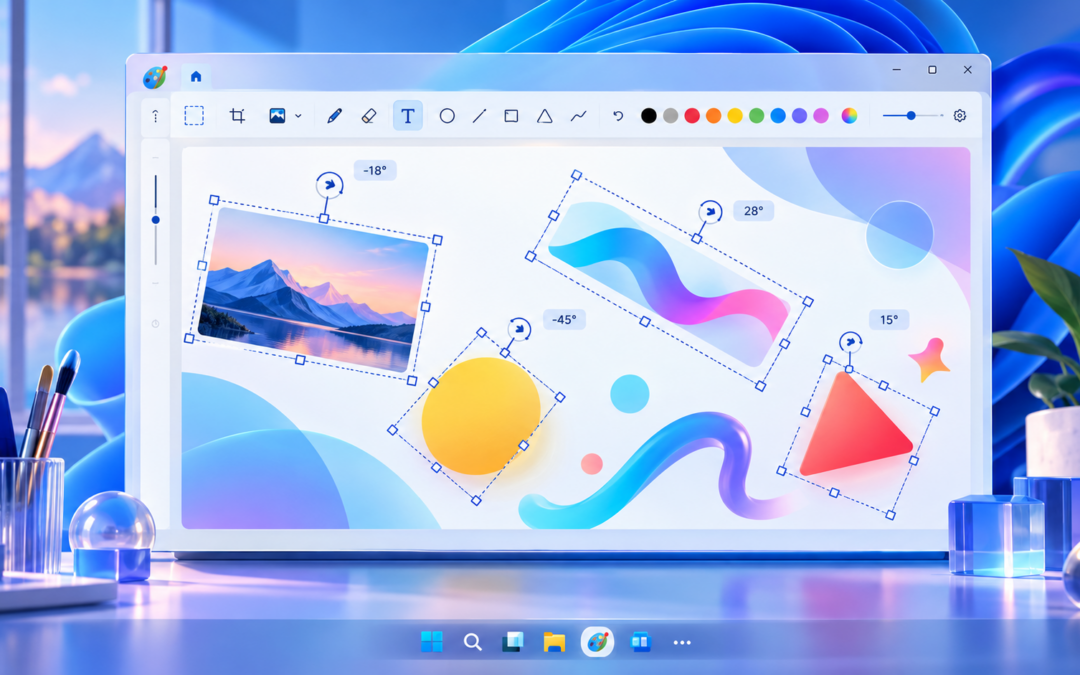
Paint sait enfin faire pivoter librement le texte, les formes et les sélections
Une poignée, un glissement, un angle précis : Microsoft modernise enfin une fonction étonnamment absente de Paint pendant des années. Voici ce qui change, comment l’utiliser et comment vérifier si votre version de Paint en profite.
Voir ce qui changePaint peut désormais tourner un objet à l’angle que vous voulez.
Avec Paint 11.2601.391.0, Microsoft a introduit la rotation libre pour les formes, le texte et les sélections actives. Une poignée apparaît au-dessus de l’objet sélectionné pour le faire pivoter à la souris. Pour davantage de précision, l’option Rotation personnalisée permet de saisir directement une valeur en degrés.
Faites pivoter le texte comme dans le nouveau Paint
Déplacez le curseur ou choisissez un angle prédéfini. Cette démonstration reproduit le principe de la nouvelle poignée de rotation.
Dans Paint, vous pouvez soit utiliser directement la poignée, soit passer par Rotation → Rotation personnalisée pour saisir un angle exact.
Paint rattrape enfin un retard historique
Des rotations très limitées
Paint savait déjà retourner une image ou effectuer certaines rotations prédéfinies. Mais lorsqu’il s’agissait d’incliner librement un texte, une forme ou une sélection de quelques degrés, le logiciel devenait vite frustrant.
Rotation libre
Microsoft permet désormais de faire tourner l’élément sélectionné dans pratiquement n’importe quelle direction avec une poignée dédiée.
360°Texte
Inclinez un titre, un mot ou un bloc de texte pour créer une composition plus dynamique.
Formes
Rectangles, flèches ou autres formes peuvent être orientés précisément selon votre création.
Sélections
Une zone active du canevas peut elle aussi être tournée librement.
Comment utiliser la rotation libre dans Paint ?
Ouvrez ou créez votre image
Lancez Paint depuis Windows 11 puis ouvrez une image ou commencez sur une page vierge.
Sélectionnez l’élément
Choisissez un texte, une forme ou une sélection active sur votre canevas.
Repérez la poignée
Lorsque l’objet est actif, une poignée de rotation apparaît au-dessus de sa zone de sélection.
Cliquez et faites glisser
Déplacez la souris pour incliner l’élément jusqu’à obtenir l’orientation souhaitée.
Vous n’êtes plus obligé de vous contenter de 90°.
C’est précisément l’intérêt de cette nouveauté : un angle intermédiaire devient aussi simple à utiliser qu’une rotation standard.
Vous pouvez aussi saisir un angle exact
La poignée est idéale pour travailler visuellement. Mais pour une composition plus précise, Microsoft a également prévu une commande Rotation personnalisée.
Vous pouvez alors entrer directement une valeur en degrés. C’est pratique pour aligner plusieurs éléments avec exactement la même inclinaison ou reproduire une mise en page.
Une fonction introduite progressivement via Windows Insider
Canary & Dev
Microsoft annonce Paint 11.2601.391.0 et sa rotation libre dans les canaux Canary et Dev.
Beta
La même version de Paint commence ensuite à être déployée auprès des Windows Insiders du canal Beta.
Vérifiez votre Paint
Les fonctions testées via Insider sont déployées progressivement et leur disponibilité peut varier. Si vous ne voyez pas encore la poignée, mettez Paint à jour via le Microsoft Store et vérifiez votre version.
Comment savoir si vous l’avez ?
- Ouvrez Paint.
- Créez un texte ou une forme.
- Sélectionnez l’objet.
- Regardez si une poignée circulaire de rotation apparaît au-dessus.
- Sinon, ouvrez le Microsoft Store → Bibliothèque → Obtenir les mises à jour.
Important : les annonces Microsoft utilisées pour cette fonction concernent son déploiement via Windows Insider. Microsoft rappelle que certaines nouveautés testées peuvent être diffusées progressivement, modifiées ou, dans certains cas, ne jamais atteindre tous les PC de la même manière.
Une fonction toute simple… mais vraiment utile
Créer un titre incliné
Donnez plus de dynamisme à une affiche, une invitation ou une petite création visuelle.
Orienter une flèche
Placez une forme précisément vers l’élément que vous voulez montrer.
Redresser un élément
Corrigez rapidement une sélection légèrement inclinée sans passer par un logiciel plus complexe.
Faire une composition
Mélangez plusieurs angles pour fabriquer un visuel plus vivant avec seulement Paint.
Paint devient plus cohérent pour les débutants.
La vraie force de cette évolution n’est pas de transformer Paint en logiciel professionnel. Elle évite surtout d’obliger un utilisateur occasionnel à apprendre un autre outil simplement pour incliner un texte ou une forme de quelques degrés.
La rotation libre dans Paint en réponses courtes
Oui. La fonction de rotation libre annoncée avec Paint 11.2601.391.0 s’applique notamment aux blocs de texte actifs.
Oui. L’option Rotation personnalisée permet de saisir une valeur précise en degrés.
Non. Microsoft indique que la rotation libre fonctionne avec les formes, le texte et les sélections actives.
Vérifiez d’abord que Paint est à jour dans le Microsoft Store. La fonction a été introduite progressivement via Windows Insider et sa disponibilité peut dépendre de votre version de l’application et du déploiement effectué sur votre PC.
Les annonces Microsoft présentant cette nouvelle version de Paint ont été faites dans le cadre des builds Windows 11 Insider.