
23 octobre 2026 · Guide pratique
Windows 11 24H2 : fin du support, comment vérifier et mettre à jour votre PC ?
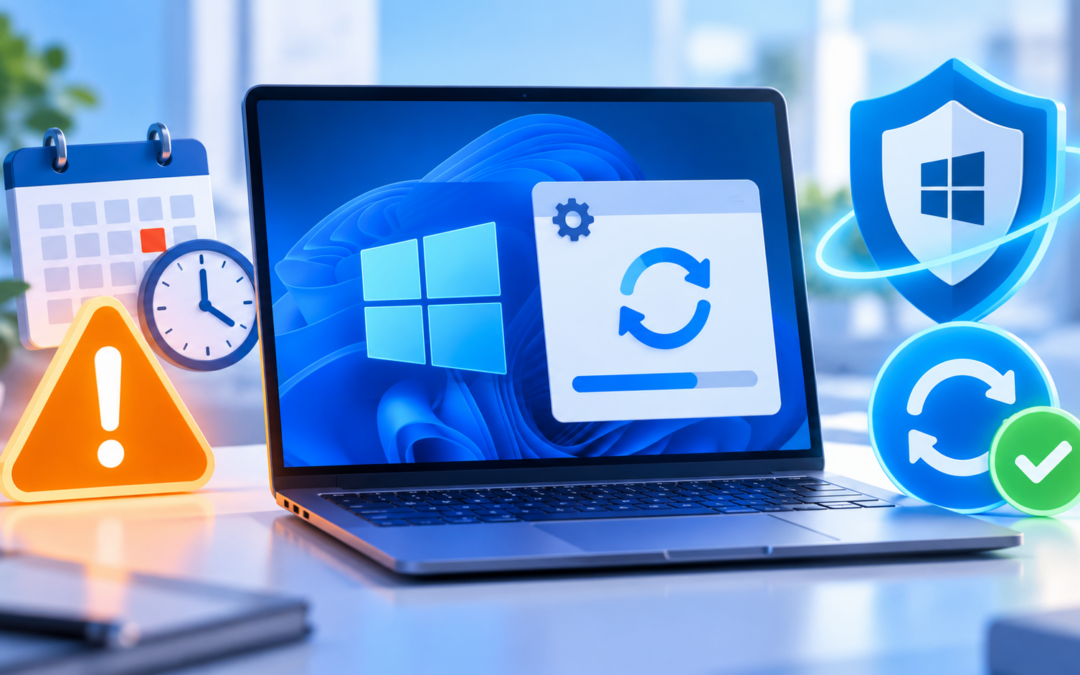
Depuis le 13 octobre 2026, certains ordinateurs sous Windows 11 ne reçoivent plus les mises à jour de sécurité. Votre PC est-il concerné ? Voici comment le savoir et quoi faire, étape par étape.
2026
La fin du support ne veut pas dire que votre PC s’arrête
Fin des correctifs pour 24H2 Famille et Pro
L’ordinateur continue de fonctionner
Permet de retrouver les correctifs de sécurité
01 / COMPRENDRE
Que signifie « fin du support » ?
Windows est le logiciel principal qui fait fonctionner votre ordinateur. Microsoft publie régulièrement des mises à jour de sécurité pour corriger des failles et des dysfonctionnements.
Depuis le 13 octobre 2026, Microsoft a arrêté ces mises à jour pour les éditions Famille et Professionnel de Windows 11 version 24H2. Cela concerne une version précise du système, pas tous les ordinateurs équipés de Windows 11.
Pas de panique : l’ordinateur ne se bloque pas à cette date. Mais le garder longtemps sans mises à jour de sécurité augmente les risques. Il est recommandé de passer à une version encore prise en charge.
Comment lire « 24H2 » ?
Le numéro 24H2 désigne une version de Windows 11 publiée en 2024. Il permet de différencier les grandes mises à jour du système. Des versions plus récentes, notamment 25H2 et 26H2, ont leur propre calendrier de support.
02 / ÊTES-VOUS CONCERNÉ ?
Tout dépend de la version et de l’édition
Deux ordinateurs équipés de Windows 11 peuvent avoir des dates de fin de support différentes.
Le support est terminé
Depuis le 13 octobre 2026 pour les éditions Famille, Professionnel, Professionnel Éducation et Professionnel pour les stations de travail.
Mise à jour recommandéeUne autre échéance
Les éditions Entreprise et Éducation de Windows 11 24H2 restent prises en charge jusqu’au 12 octobre 2027.
Calendrier différentCes dates concernent les éditions standards indiquées. Les éditions LTSC destinées à certains usages professionnels disposent d’autres échéances.
03 / EN PRATIQUE
Vérifiez votre version en moins d’une minute
Pas besoin d’être spécialiste : suivez simplement les étapes ci-dessous.
Ouvrir la fenêtre « Exécuter »
Appuyez en même temps sur la touche Windows et sur la touche R de votre clavier.
Écrire la commande
Saisissez winver dans la petite fenêtre, puis validez avec la touche Entrée.
winverLire la version affichée
Une fenêtre « À propos de Windows » indique la version installée. Si vous voyez 24H2, vérifiez aussi votre édition dans Paramètres → Système → Informations système.
PETIT GUIDE INTERACTIF
Quelle version voyez-vous sur votre PC ?
Choisissez la version affichée par Windows. Ce guide ne lit aucune information de votre ordinateur.
04 / PASSER À L’ACTION
Comment mettre Windows 11 à jour ?
La méthode la plus simple et la plus sûre consiste à utiliser l’outil intégré à votre ordinateur : Windows Update.
Enregistrez vos fichiers importants. Par précaution, conservez une copie de vos documents et photos sur un autre support ou un espace fiable.
Ouvrez les Paramètres. Appuyez sur Windows + I, puis cliquez sur Windows Update.
Recherchez les mises à jour. Choisissez « Rechercher des mises à jour ».
Installez la version proposée. Si 25H2 ou une autre version compatible est disponible, suivez les instructions. Gardez votre PC branché au secteur.
Redémarrez et vérifiez. Une fois l’installation terminée, utilisez à nouveau winver pour vérifier la nouvelle version.
Microsoft recommande une version prise en charge. Installez celle que Windows Update vous propose pour votre PC, sans forcer l’installation d’une version non proposée.
Windows 11 25H2 est pris en charge jusqu’au 12 octobre 2027 (Famille/Pro) et 26H2 jusqu’au 10 octobre 2028. Les conditions de disponibilité et de compatibilité peuvent différer selon les appareils.
05 / SI ÇA NE FONCTIONNE PAS
Et si aucune nouvelle version n’est proposée ?
Une mise à jour peut arriver progressivement ou être temporairement bloquée en raison d’un problème de compatibilité, par exemple avec un pilote ou un logiciel.
À faire
- Vérifier que l’ordinateur est connecté à Internet et dispose d’espace disponible.
- Redémarrer l’ordinateur puis relancer Windows Update.
- Installer les mises à jour déjà proposées.
- Consulter les informations officielles de Microsoft ou demander de l’aide.
À éviter
- Télécharger des outils inconnus promettant une « mise à jour miracle ».
- Contourner à l’aveugle un blocage de compatibilité.
- Cliquer sur un message alarmant ou une publicité vous demandant de payer pour actualiser Windows.
Passer d’une version prise en charge de Windows 11 à une autre via Windows Update ne nécessite normalement pas d’acheter une nouvelle licence Windows.
LE BON RÉFLEXE
Protéger son PC, c’est aussi adopter quelques habitudes simples
Les mises à jour sont essentielles, mais elles ne remplacent pas les bonnes pratiques numériques.
- ✓ Installer régulièrement les mises à jour.
- ✓ Conserver une sauvegarde de ses documents.
- ✓ Se méfier des liens et pièces jointes suspects.
- ✓ Utiliser des mots de passe solides.
06 / QUESTIONS FRÉQUENTES
Vos questions, nos réponses
Non. Windows 11 24H2 continue de fonctionner, et vos données ne sont pas supprimées. En revanche, les éditions concernées ne reçoivent plus les correctifs mensuels de sécurité.
Non, pas simplement parce que la version 24H2 arrive en fin de support. Commencez par vérifier si votre PC peut installer une version plus récente de Windows 11.
Une mise à jour proposée par Windows Update est conçue pour conserver vos fichiers et applications. Une sauvegarde reste conseillée avant toute mise à niveau importante.
Vérifiez la connexion Internet et les mises à jour en attente. Certaines installations sont différées pour des raisons de compatibilité : mieux vaut identifier le problème plutôt que forcer l’installation.
Non. L’annonce concerne la version 24H2 de certaines éditions de Windows 11, pas l’ensemble du système. Les versions plus récentes continuent de recevoir des mises à jour pendant leur période de support.
Un contrôle rapide pour rester protégé
Si votre ordinateur utilise Windows 11 24H2 Famille ou Pro, prenez quelques minutes pour vérifier les mises à jour disponibles. Le bon réflexe : passer par Windows Update et installer une version prise en charge compatible avec votre appareil.
Revoir les étapes de vérification ↑Sources et informations complémentaires
Article rédigé et reformulé pour le grand public à partir de sources spécialisées et officielles, consultées le 23 octobre 2026.