
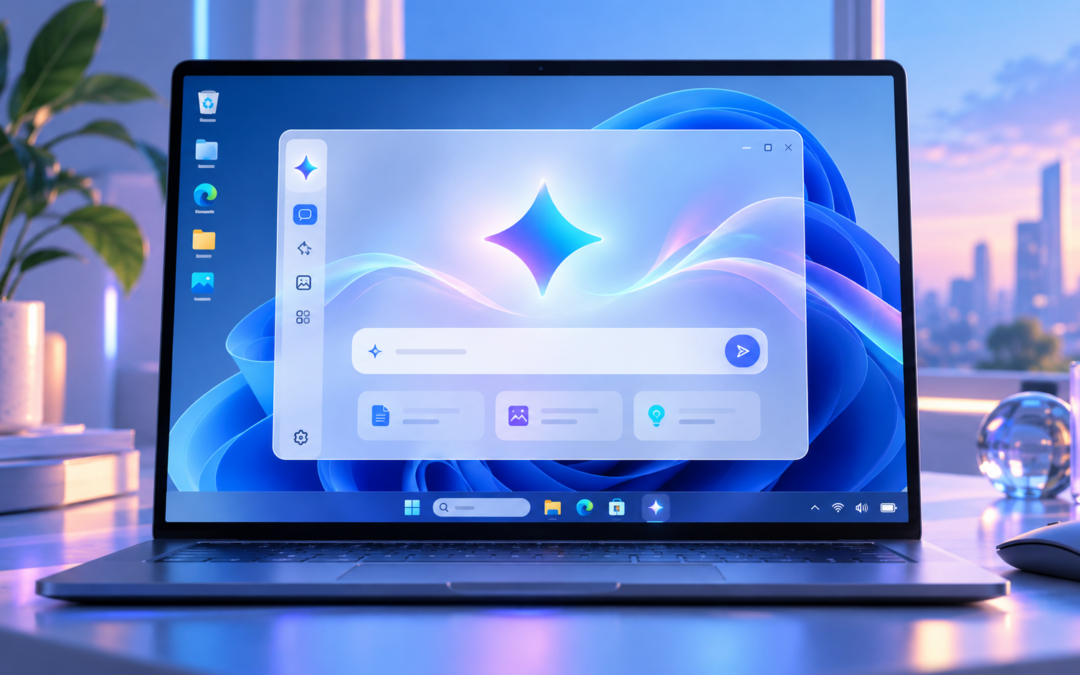
Gemini arrive sur Windows : installation, raccourci et fonctions à connaître
Google propose désormais une application Gemini dédiée à Windows 10 et 11. Elle permet d’ouvrir l’assistant directement depuis le bureau, de travailler sans quitter son application et d’accéder aux principales fonctions de Gemini dans une seule interface.
Découvrir l’applicationEN BREF
Ce qui change avec l’application Windows
Alt + Espace
Un raccourci clavier permet d’afficher Gemini au-dessus de l’application en cours, sans changer de fenêtre.
Une vraie application de bureau
Gemini dispose d’un espace dédié sous Windows, tout en restant accessible rapidement pendant le travail.
Les fonctions Gemini au même endroit
Questions, rédaction, résumé, analyse d’images, aide au code et fonctions créatives sont accessibles depuis le PC.
LE GESTE À RETENIR
Appuyez sur Alt + Espace pour faire apparaître Gemini
Sur l’application Windows, ce raccourci ouvre une fenêtre Gemini en superposition. Testez l’animation ci-contre.
L’APPLICATION
Gemini devient directement accessible depuis le bureau Windows
Jusqu’ici, beaucoup d’utilisateurs accédaient surtout à Gemini depuis un navigateur web. Google propose désormais une application dédiée pour Windows 10 et Windows 11.
L’objectif est simple : rendre l’assistant plus proche du travail quotidien. Une fois installé, Gemini peut rester disponible en arrière-plan et être rappelé rapidement quand l’utilisateur en a besoin.
Google présente cette application comme une première étape : d’autres fonctions spécifiquement pensées pour le bureau Windows doivent arriver progressivement.
AU QUOTIDIEN
Pas besoin de quitter ce que vous êtes en train de faire
Vous travaillez normalement
Document, navigateur, présentation, messagerie ou autre logiciel : vous restez dans votre environnement habituel.
Vous appelez Gemini
Le raccourci Alt + Espace ouvre l’assistant en superposition sans interrompre complètement votre activité.
Vous reprenez votre travail
Une fois la réponse obtenue, vous pouvez fermer la fenêtre Gemini et continuer exactement là où vous étiez.
Vous préparez un document et cherchez une meilleure formulation pour un titre : Alt + Espace, vous posez la question, puis vous revenez immédiatement au document.
FONCTIONNALITÉS
Que peut-on faire avec Gemini sur Windows ?
Poser des questions
Obtenir rapidement une explication ou une réponse depuis le bureau.
Rédiger
Créer des idées, des plans, des mails, des textes ou reformuler un passage.
Résumer
Produire un résumé d’un article, d’un document ou d’une page web.
Analyser des images
Importer une image et demander à Gemini d’expliquer ce qu’elle contient.
Aider au code
Écrire, expliquer ou déboguer du code dans différents langages.
Brainstormer
Explorer des idées, comparer des options ou préparer un projet.
ÉCOSYSTÈME GOOGLE
Gemini peut aussi s’appuyer sur vos services Google
Dans l’espace de travail Gemini, il est possible d’utiliser certaines intégrations avec les services Google, notamment pour récupérer des informations depuis Gmail ou Google Drive.
Cela peut servir, par exemple, à préparer un résumé à partir de plusieurs éléments stockés dans son environnement Google, sans devoir tout recopier manuellement.
Avant d’utiliser une intégration, regardez toujours quelles données et quels services l’application est autorisée à consulter.
CRÉATION & AGENTS
Images, vidéos et tâches plus complexes
IMAGE
Création d’images
Google met en avant la génération d’images avec Nano Banana directement depuis l’environnement Gemini.
VIDÉO
Création de vidéos
Gemini Omni permet de générer des vidéos dans les offres où cette fonction est disponible.
AGENT
Tâches en plusieurs étapes
Avec Gemini Spark, Google met en avant la délégation de tâches plus longues et structurées.
Certaines fonctions avancées, comme Gemini Spark ou Gemini Omni, nécessitent un abonnement Google AI compatible. Leur disponibilité peut varier et certaines sont réservées aux adultes.
INSTALLATION
Comment installer Gemini sur Windows ?
Ouvrez la page officielle
Depuis votre PC, rendez-vous sur gemini.google/desktop.
Téléchargez l’installateur
Enregistrez le fichier d’installation GeminiSetup.exe.
Lancez l’installation
Ouvrez le fichier téléchargé et suivez les instructions affichées à l’écran.
Connectez-vous
Ouvrez Gemini depuis le menu Démarrer puis connectez-vous avec votre compte Google.
CONFIGURATION REQUISE
Votre PC est-il compatible ?
Windows 10 et Windows 11 sont pris en charge.
Google demande au moins 8 Go de mémoire vive.
Un espace disque relativement faible suffit pour l’installation.
Gemini reste un service en ligne et nécessite une connexion réseau.
Personnel, professionnel ou scolaire si l’accès a été activé par l’administrateur.
BDM indique la prise en charge de ces deux architectures.
À SAVOIR
L’application est pratique, mais elle ne change pas les règles de prudence
Gemini peut se tromper
Comme toute IA générative, il peut produire une réponse inexacte. Une information importante doit toujours être vérifiée.
Attention aux données sensibles
Évitez de transmettre des informations confidentielles sans avoir vérifié les règles de votre organisation et les paramètres du service.
Toutes les fonctions ne sont pas gratuites
Certaines fonctions avancées nécessitent un abonnement et leur disponibilité peut dépendre du compte ou de la région.
L’application évoluera encore
Google précise que davantage de fonctions natives pour Windows doivent arriver au fil du temps.
Pour un public débutant, commencez par une seule fonction : Alt + Espace
Au lieu de présenter immédiatement toutes les possibilités de Gemini, montrez d’abord comment appeler l’assistant depuis n’importe quelle application. C’est concret, facile à mémoriser et immédiatement utile.
Ouvrir un document
Par exemple un texte que l’on souhaite améliorer.
Appuyer sur Alt + Espace
Gemini apparaît sans quitter le document.
Poser une question simple
Demander une reformulation, une explication ou une idée.
Vérifier la réponse
Puis reprendre son activité avec son propre jugement.
À RETENIR
Gemini pour Windows en six points
Gemini est désormais disponible directement sur Windows 10 et 11.
Le raccourci permet d’ouvrir Gemini par-dessus l’application en cours.
Questions, rédaction, résumé, images, code et brainstorming restent accessibles.
Certaines intégrations permettent de travailler avec Gmail et Google Drive.
Windows 10+, 8 Go de RAM, 200 Mo disponibles et une connexion Internet stable.
Google annonce que d’autres possibilités natives arriveront progressivement.
QUESTIONS FRÉQUENTES
Les réponses rapides
L’application peut être téléchargée gratuitement. Certaines fonctions avancées nécessitent toutefois un abonnement Google AI compatible.
Non. Google indique que l’application fonctionne à partir de Windows 10.
Non. L’application apporte surtout un accès plus rapide depuis le bureau. La version web reste disponible.
Oui. C’est précisément l’un des principaux intérêts de l’application : faire apparaître Gemini en superposition sur le travail en cours.
CONCLUSION
Avec Windows, Gemini se rapproche encore davantage des usages du quotidien.
L’application ne révolutionne pas le fonctionnement de Gemini, mais elle réduit fortement la distance entre l’assistant et le travail en cours. Le raccourci Alt + Espace est probablement la nouveauté la plus simple à retenir.
Revenir en haut ↑