
23 octobre 2026 · Guide pratique
ChatGPT : verrouiller ses conversations avec un code PIN
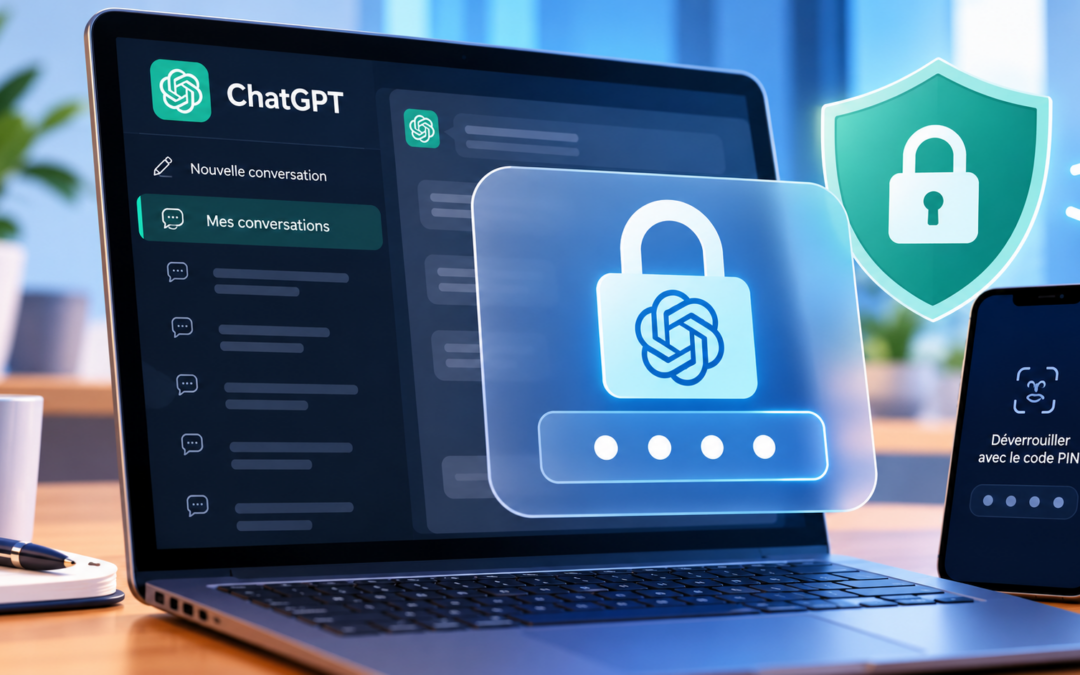
Une nouvelle fonction permet de garder certaines discussions à l’abri des regards. Comment l’activer ? Que protège-t-elle vraiment ? Et pourquoi faut-il conserver son code avec soin ?
Comprendre en quelques minutesL’essentiel en un coup d’œil
Cette fonction s’appelle « Locked chats », ou « Conversations verrouillées ».
Masquer des échanges
Les conversations choisies n’apparaissent plus dans votre historique habituel ni dans la recherche classique.
Accéder avec un code
Un code PIN à quatre chiffres permet de retrouver ces échanges dans un espace dédié.
Conserver le PIN
Si vous oubliez votre code, le réinitialiser entraîne une suppression définitive des conversations verrouillées.
Le déploiement a commencé le 20 octobre 2026. Si le bouton « Verrouiller la conversation » n’apparaît pas encore, cela peut simplement signifier que votre compte n’a pas encore reçu la nouveauté.
Pourquoi verrouiller une discussion ChatGPT ?
On utilise parfois ChatGPT pour préparer un courrier, organiser un projet personnel, demander de l’aide pour comprendre un document ou réfléchir à un sujet privé. Quand quelqu’un regarde votre écran, ces conversations peuvent apparaître dans la colonne de gauche.
Le verrouillage permet de les déplacer hors de l’historique habituel, de la liste des conversations épinglées et des résultats de recherche classiques. Elles restent enregistrées dans votre compte, mais leur ouverture demande une vérification supplémentaire.
Vous utilisez un ordinateur familial ou partagez votre écran pendant une réunion. Une conversation personnelle verrouillée n’apparaîtra plus normalement dans l’historique visible.
Les conversations protégées sont regroupées dans Projets → Conversations verrouillées. Selon la langue de votre interface, vous pouvez voir le nom anglais « Locked chats ».
Comment verrouiller une conversation ?
Quatre étapes simples, sans installer de logiciel supplémentaire si vous utilisez ChatGPT sur le Web.
Ouvrez ChatGPT et choisissez une discussion
Vous pouvez protéger une conversation existante. Il n’est pas nécessaire d’en créer une nouvelle.
Cliquez sur le menu à trois points (•••)
Dans les options de la conversation, choisissez « Verrouiller la conversation » ou « Lock chat ».
Confirmez le verrouillage
ChatGPT vous demande de confirmer votre choix.
Créez votre code PIN de quatre chiffres
Lors de la première utilisation, saisissez le code deux fois pour le confirmer. Conservez-le soigneusement.
Sur iPhone, Face ID ou Touch ID peut être utilisé lorsque l’option est disponible. Sur Android, le déverrouillage de l’appareil peut être proposé. Le code PIN du compte reste néanmoins nécessaire.
Comment retrouver ou déverrouiller une discussion ?
Ouvrez l’espace protégé
- Ouvrez Projets dans ChatGPT.
- Choisissez Conversations verrouillées.
- Entrez votre PIN ou utilisez le moyen de déverrouillage proposé.
- Sélectionnez la conversation.
L’accès est temporaire. Vous pouvez choisir « Verrouiller maintenant » lorsque vous avez terminé.
Déverrouillez définitivement
- Ouvrez la conversation verrouillée.
- Choisissez le menu •••.
- Sélectionnez « Déverrouiller la conversation ».
- Confirmez votre choix.
La discussion revient alors dans votre historique habituel.
Ce que cette fonction protège… et ce qu’elle ne change pas
Masquer une discussion ne signifie pas qu’elle disparaît des serveurs ni qu’elle devient entièrement chiffrée.
Ce que le verrouillage fait
- Cache les conversations de l’historique normal.
- Les retire de la recherche habituelle.
- Protège leur ouverture avec un PIN.
- Masque les fichiers propres à ces discussions dans les espaces habituels, selon leur origine.
Ce qu’il ne fait pas
- Ne crée pas de chiffrement de bout en bout.
- Ne modifie pas la durée de conservation.
- Ne change pas les réglages d’utilisation des données pour améliorer les modèles.
- N’efface pas les souvenirs déjà enregistrés avant le verrouillage.
Si vous aviez déjà partagé une conversation par un lien, le verrouillage ne supprime pas automatiquement ce lien. Il faut le supprimer séparément pour interrompre l’accès au contenu déjà partagé.
Code PIN oublié : une précaution indispensable
Réinitialiser un PIN oublié peut entraîner une perte définitive
Selon OpenAI, la réinitialisation du PIN supprime définitivement toutes les conversations verrouillées, les éléments mémorisés uniquement dans ces discussions et les fichiers protégés uniquement par l’ancien PIN. L’assistance ne peut pas les récupérer.
Dans Paramètres → Sécurité et connexion → PIN du compte, choisissez « Modifier le PIN ». Vous devrez saisir l’ancien code. Vos conversations verrouillées sont conservées.
Choisissez un code que vous pourrez retrouver sans le laisser visible à côté de l’ordinateur. Évitez les codes évidents, comme 0000 ou 1234.
Qui peut utiliser cette nouveauté ?
OpenAI annonce les conversations verrouillées pour les offres Free, Go, Plus, Pro, Business, Enterprise et Edu. Le déploiement, commencé le 20 octobre 2026, est progressif : tous les comptes ne voient pas forcément l’option au même moment.
La fonction est annoncée sur le site Web ChatGPT, les applications iOS et Android ainsi que les nouvelles applications de bureau pour Windows et macOS. Si l’option manque, vérifiez les mises à jour de votre application.
Les réponses aux questions les plus courantes
Non. Le PIN protège l’accès à des conversations choisies lorsque vous êtes déjà connecté à votre compte. Il ne remplace pas les protections de connexion à ce compte.
Non. Elles sont conservées dans un espace à part. Seule une suppression volontaire ou la réinitialisation d’un PIN oublié peut entraîner une perte définitive.
Certaines conversations ne sont pas éligibles. Le verrouillage concerne les discussions prises en charge par ChatGPT ; les conversations Codex et certaines conversations locales de Work ne sont notamment pas concernées.
Le verrouillage aide à masquer les titres et contenus de l’historique habituel. Mais vérifiez les onglets et appareils déjà ouverts, et verrouillez à nouveau les échanges après consultation.
Oui, OpenAI annonce la fonctionnalité pour les formules Free, Go, Plus, Pro, Business, Enterprise et Edu, avec un déploiement progressif. Elle peut donc ne pas encore apparaître sur votre compte.
Non. Il ne change pas le réglage « Améliorer le modèle pour tous ». Les options de confidentialité doivent être vérifiées séparément dans les paramètres de ChatGPT.
Une option utile, mais pas un coffre-fort numérique
Le nouveau verrouillage de ChatGPT est pratique pour éviter que des échanges personnels s’affichent à l’écran ou dans l’historique classique. Il constitue une protection d’accès supplémentaire, mais ne remplace ni les paramètres de confidentialité du compte ni les bonnes pratiques de sécurité.
Avant de verrouiller vos discussions, retenez surtout ce point : connaître son PIN permet de le changer sans rien perdre ; devoir le réinitialiser supprime les contenus verrouillés.
Revoir les étapes de verrouillage ↑Sources et informations complémentaires
- Blog du Modérateur — ChatGPT permet de verrouiller ses conversations avec un code PIN (21 octobre 2026)
- OpenAI — Guide officiel des conversations verrouillées
- OpenAI — Notes de version de ChatGPT (20 octobre 2026)
- OpenAI — Informations pour Enterprise et Edu
Article pédagogique réalisé pour le Service inclusion numérique de la CCTVL · Mise à jour du 23 octobre 2026. L’interface peut évoluer selon les appareils et les comptes.